
← 全部项目案例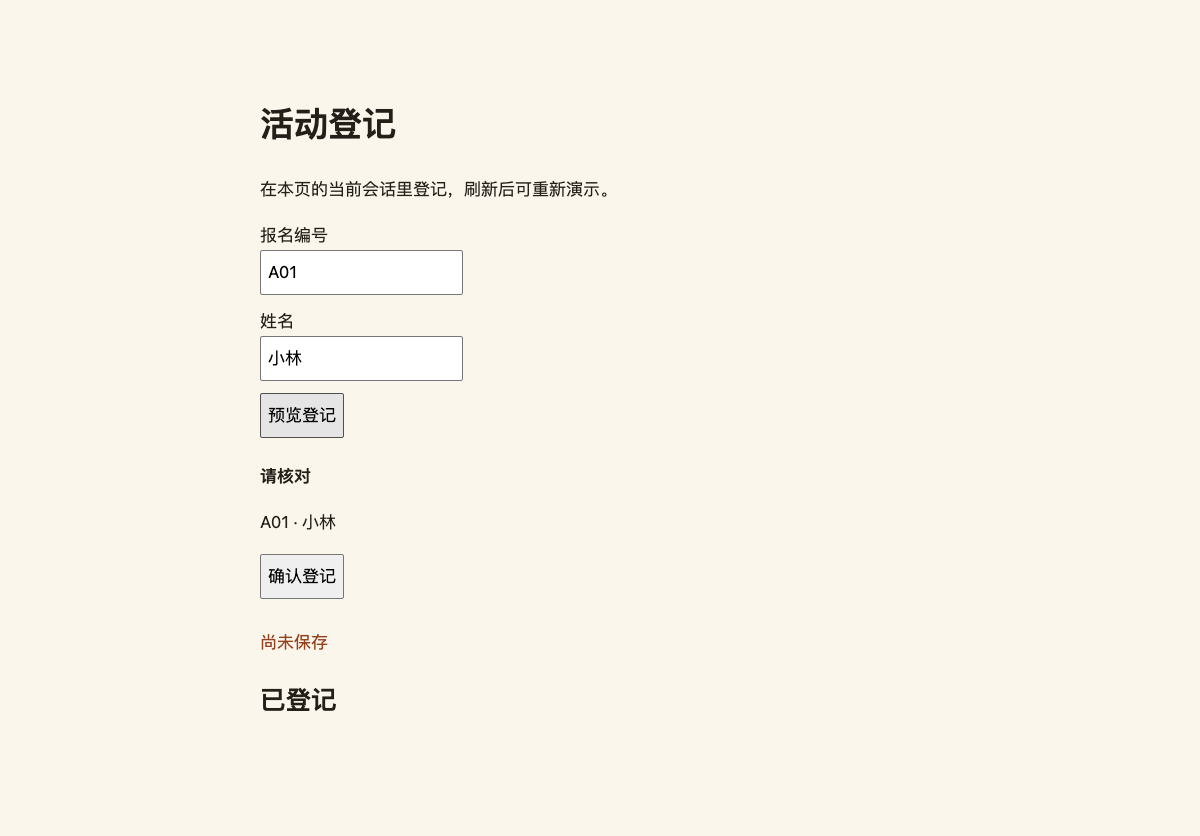
预览时显示 A01 和小林,底部列表还没有记录。 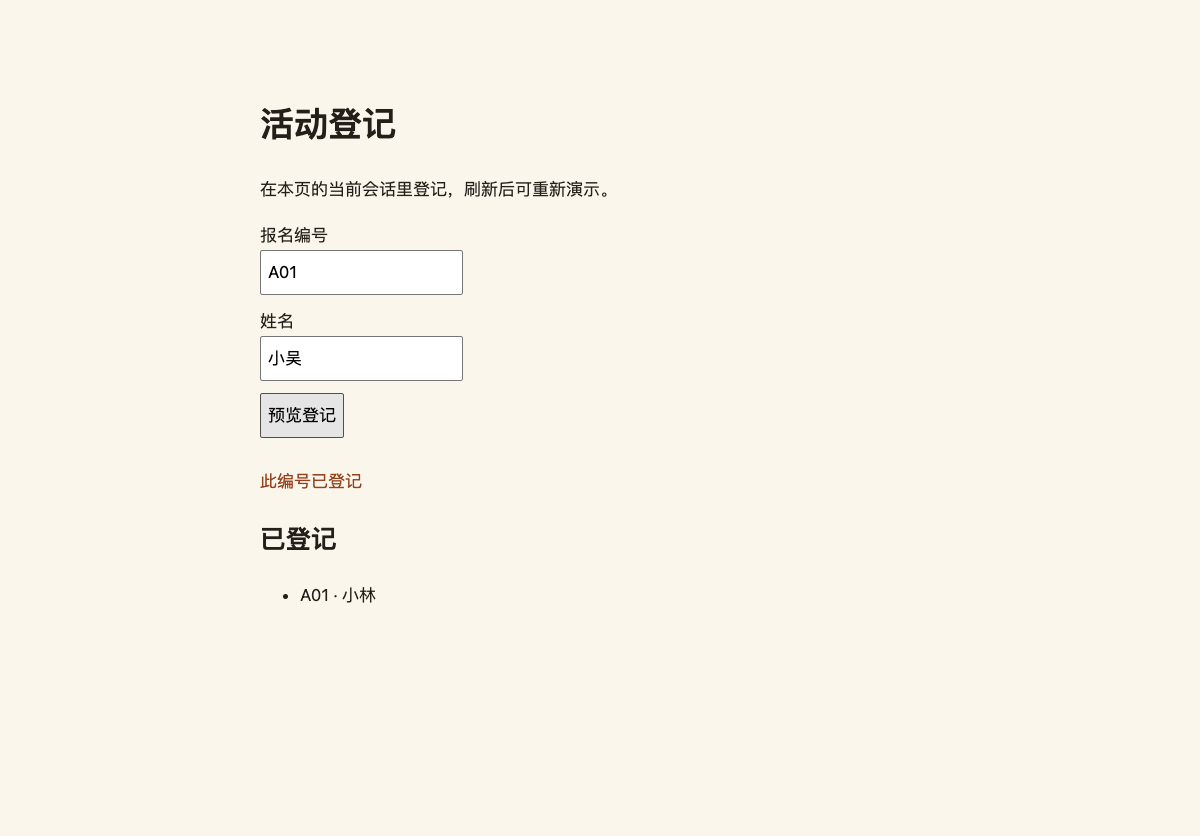
再次填写 A01 时显示重复提示,已登记列表仍只有一人。
开始前打开什么
任何现代浏览器。本站可直接打开演示,下载 ZIP 后也能在自己电脑上双击运行。
01 先看登记状态怎样变化
打开本页的登记表。准备两组输入:A01/小林、A01/小吴。先只填 A01,按预览,姓名为空时浏览器要求补填,底下的「已登记」仍为空。
02 让预览与提交分两步
补上小林,按「预览登记」。核对区会显示 A01 · 小林,同时写尚未保存。试着把姓名改成小张,原预览会消失;重新填小林并预览。这一步防止改完输入仍提交旧数据。
03 提交第一条,再测重复
点「确认登记」,列表出现 A01 · 小林。再填 A01 与小吴,预览时收到「此编号已登记」。换成 A02 后可正常预览。记录当前列表条数与实际姓名。
04 把它改成自己的登记页
用文本编辑器打开登记表.html。form 定义字段,onsubmit 负责检查与预览,确认按钮才把数据加入 Map。若用浏览器助手,委托「填写到预览,读回编号姓名后停下」。本例只保留当前页面会话,刷新即可重新演示。
05 用 Playwright 自动跑一遍
需要 Python 3。将项目包解压到独立目录,在这个目录打开终端。第一行安装浏览器自动化工具,第二行安装其 Chromium 浏览器,第三行运行本案例脚本。Windows 可把 python3 换成 py -3。
python3 -m pip install playwright
python3 -m playwright install chromium
python3 核对登记.py
运行后目录里会有 登记复核.png。脚本每完成一步都核对页面文字与条数;遇到不一致就停在对应断言。要知道它点了哪里,用文本编辑器打开脚本,按 get_by_label 和 get_by_role 的名字对照页面操作。
交付前怎么查
空姓名、重复编号都不能增加记录。只有确认一次后,底下才新增一行。若预览时已增加,查看写入 records 的语句是否误放在预览回调里。