
← 全部项目案例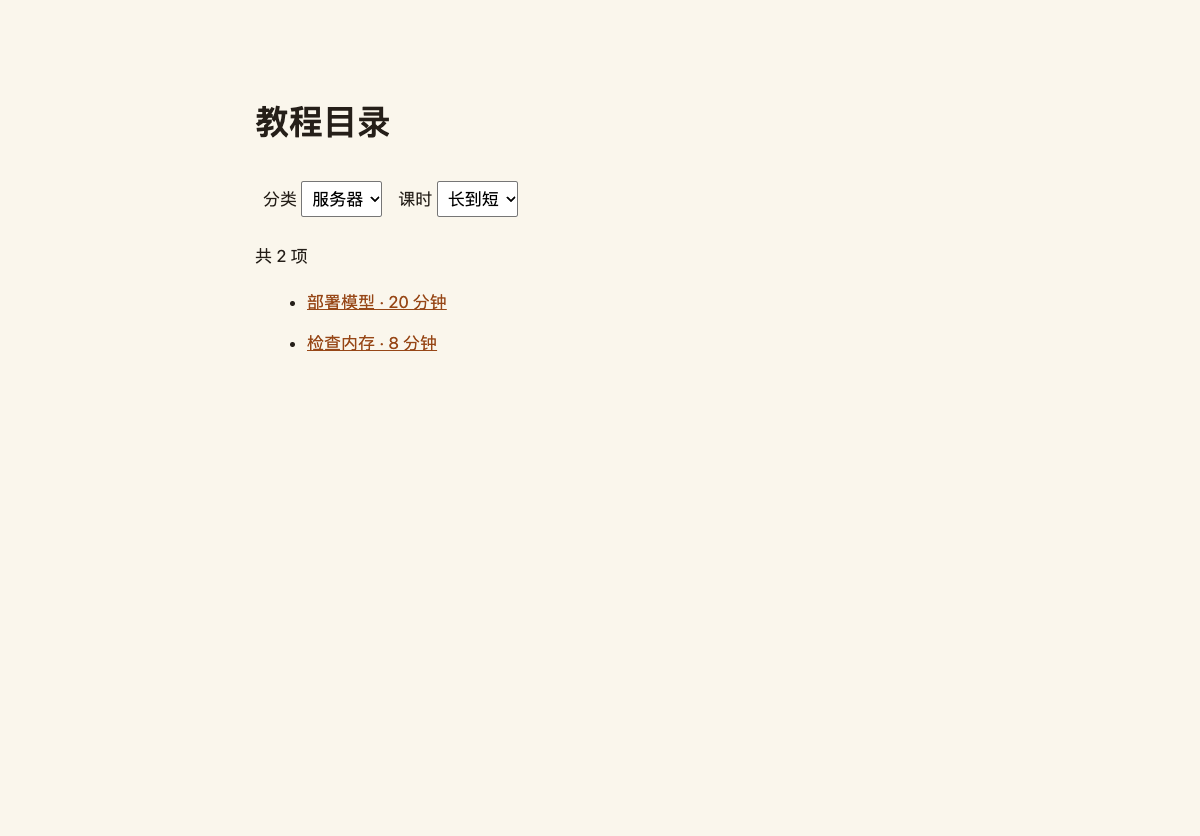
筛选后剩两项,按长到短排列时部署模型在前。 
打开第一项后,详情区显示部署模型与 20 分钟。
开始前打开什么
浏览器打开案例目录演示;用鼠标可完整完成,也可在具备浏览器能力的助手里使用相同目标。
01 确定起点和目标
打开教程目录,选择「全部/短到长」,页面有 3 项。目标是找到服务器分类中课时最长的教程,先把预期结果写成「部署模型,20 分钟」。
02 先筛选再排序
在分类下拉框选服务器,屏幕应显示共 2 项。把课时改为长到短,第一项成为部署模型,第二项是检查内存。每做一步先读结果,再继续。
03 打开详情并取证
点第一项,详情区应写部署模型、服务器、20 分钟,地址末尾变为 #deploy。记录筛选值、数量、首项和最终标题,截下带详情的一屏。
04 把手工过程交给浏览器助手
对已打开的演示页说「选服务器,按课时长到短,打开第一项,返回条目数、详情以及最终地址」。把它的结果与手工记录逐项对照。换「办公」时只有整理会议一项,旧详情应清空。
05 用 Playwright 自动跑一遍
需要 Python 3。将项目包解压到独立目录,在这个目录打开终端。第一行安装浏览器自动化工具,第二行安装其 Chromium 浏览器,第三行运行本案例脚本。Windows 可把 python3 换成 py -3。
python3 -m pip install playwright
python3 -m playwright install chromium
python3 核对目录.py
运行后目录里会有 目录复核.png。脚本每完成一步都核对页面文字与条数;遇到不一致就停在对应断言。要知道它点了哪里,用文本编辑器打开脚本,按 get_by_label 和 get_by_role 的名字对照页面操作。
交付前怎么查
验收链是 3 项→2 项→部署模型排第一→详情 20 分钟且地址带 #deploy。只看到正确标题却没有详情时,仍停在列表阶段,继续点条目再记录。